Si ya has trabajado anteriormente con hardware de esta época, quizá no necesites mucha explicación sobre cómo funcionan estas máquinas emuladas. En caso contrario y de no tener mucha experiencia, es recomendable que sigas leyendo esta guía.
Contenidos
Introducción
Antes que nada, vamos a hablar un poco de historia para conocer mejor estas máquinas emuladas, ya que si estás acostumbrado/a a manejar equipos mucho más modernos donde lo “estándar” es tener un procesador de 8 núcleos con hasta 4 GHz, memoria RAM de unos 8 a 16 GB y un disco duro de 1 TB, manejar uno de estos equipos considerados obsoletos hoy en día puede suponerte un quebradero de cabeza.
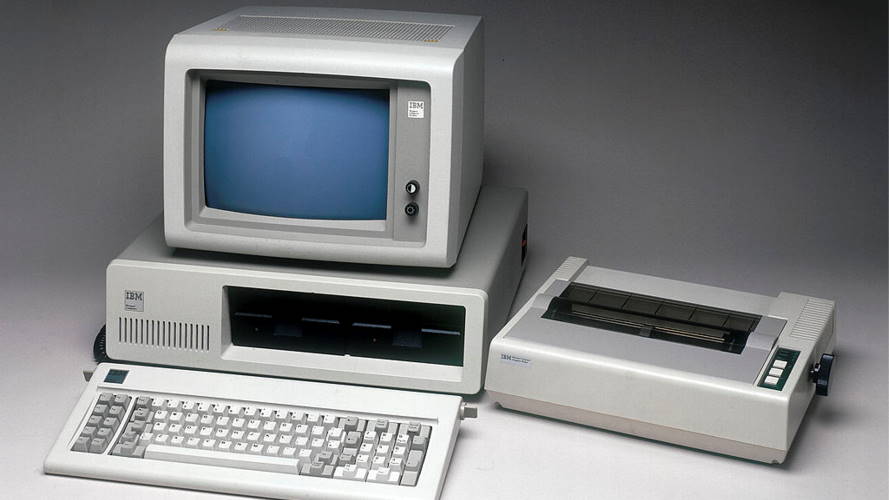
Las máquinas desplegadas aquí emularán los primeros PC que IBM lanzó al mercado bajo el nombre de “ordenador personal IBM” en agosto de 1981. Lo cierto es que la historia de los PC ya comenzó mucho antes de que IBM lanzara su primer IBM PC.
Xerox colocó la primera piedra cuando creó el Xerox Alto casi 10 años antes que IBM. Posteriormente, MITS lanzó al mercado el Altair 8800 en 1974. Pero el éxito que cosechó IBM con el PC 5150 como comercializándolo como “el primer PC personal”, sumando con la alta compatibilidad que tendrían otras plataformas posteriores de diferentes fabricantes de PC (Compaq, Dell o HP… ya nos van sonando más), acabaron eclipsando al resto de computadoras personales de la competencia, con permiso de Sinclair y de Commodore.
Estas máquinas contaban con un procesador Intel 8088 a tan sólo 4,77 MHz con hasta 512 kB de memoria RAM, sin disco duro, pero con dos unidades de disquete de 5,25 pulgadas de hasta 360 kB cada una como únicos medios de almacenamiento secundario. También contaba con una interfaz de casete, al que se le podía acoplar un grabador de cintas donde cargar o grabar información.
Para que os hagáis una idea, los procesadores actuales trabajan 800 veces más rápido, y las memorias RAM actuales tienen 16.000 veces más capacidad. En cuanto a almacenamiento secundario, los primeros PCs de IBM carecían de unidad de disco duro debido al elevadísimo coste que tenían entonces los mismos.
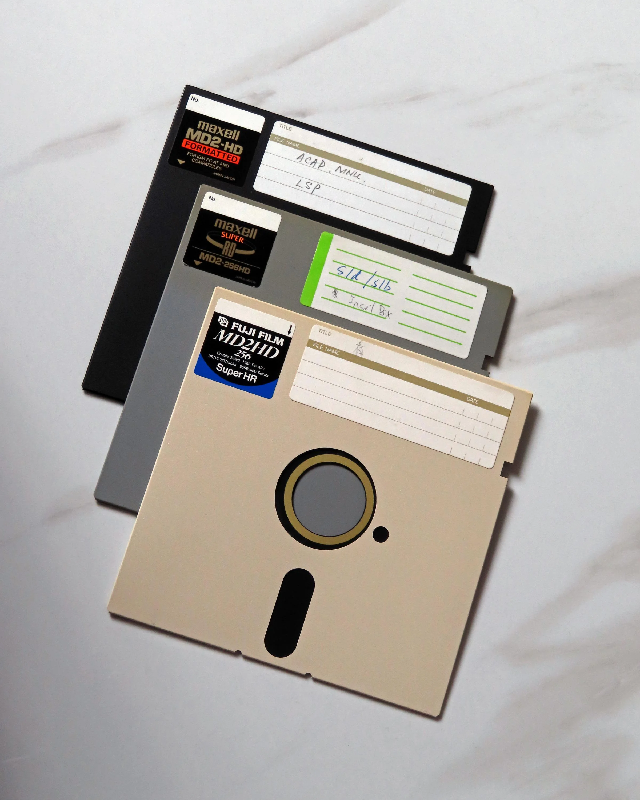
Hay que tener en cuenta que un disco duro de 10 MB en los 80 podía costar alrededor de 3.000 € (ajustando por inflación a lo que valdría a día de hoy), por lo que era algo inasumible para el consumidor y más aún para el tipo de público al que iba destinado este ordenador.
Por entonces lo normal era arrancar el sistema operativo desde un floppy (o disquete flexible) en la unidad A, mientras que la unidad B de floppy se destinaba a cargar otros programas o a guardar información.
El floppy era el estándar de almacenamiento portátil hasta finales de los 90. Se usaba para guardar archivos temporalmente, como puede ser por ejemplo entregar una práctica para la universidad, o hasta para almacenar de forma más permanente, por un programa informático, con el riesgo de que era muy fácil perder la información, ya que los discos flexibles eran un soporte de almacenamiento magnético muy propenso a pérdidas si se acercaba a ciertas fuentes electromagnéticas.
Podríamos compararlo con estándares actuales más seguros, como los pendrives o las tarjetas SD, con la diferencia de que, mientras que los disquetes podían abarcar hasta 1,44 MB (los de 3,5) o 1,2 MB (los de 5,25), ocupaban una barbaridad de espacio físico en comparación con una tarjeta micro SD, que nos puede caber fácilmente en una uña y sin embargo puede albergar hasta 1 TB.
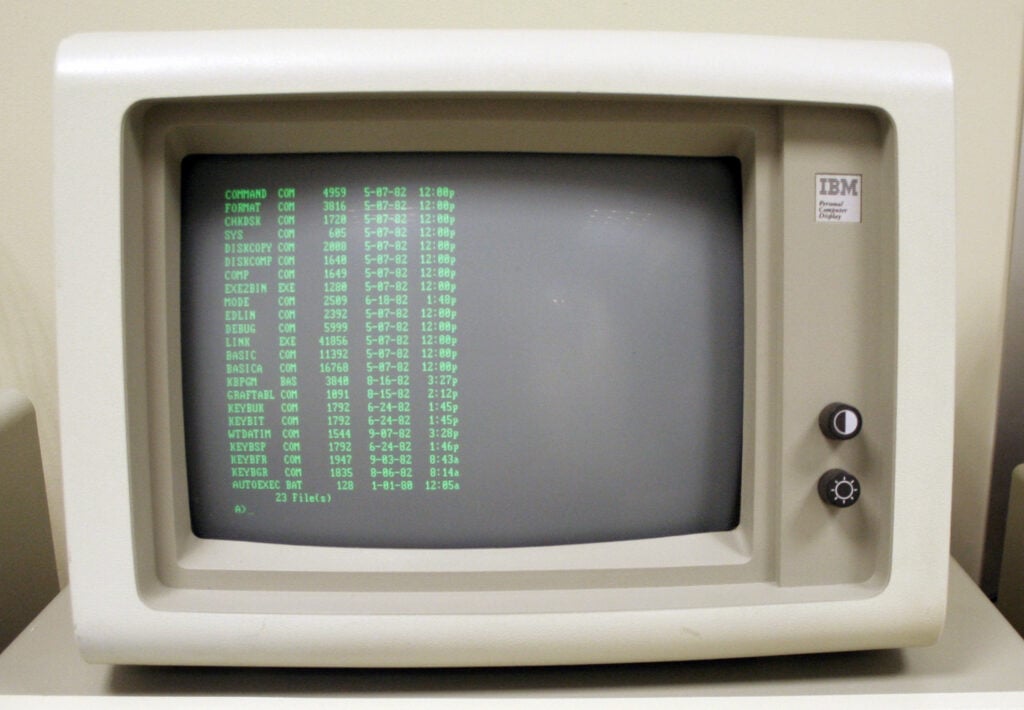
Por último entraremos en el apartado gráfico. IBM ofrecía dos tarjetas gráficas compatibles con el PC, las cuales se convirtieron en los dos principales estándares para los primeros ordenadores personales: la Monochrome Display Adapter (MDA), con tan sólo 4 kB de VRAM que era capaz de mostrar únicamente texto por consola en un sólo color (verde sobre negro), y la Color Graphics Adapter (CGA), primera capaz de mostrar gráficos a 16 colores en modo texto o a 4 colores en modo gráfico, con 16 kB de memoria de vídeo.
Posteriormente, en 1984 con el lanzamiento de IBM PC/AT y XT nació el estándar EGA, capaz de mostrar 16 colores simultáneamente en modo gráfico con una paleta de 64 colores diferentes, aunque acabó siendo rápidamente desplazado por el estándar VGA, cuando IBM lanzó en 1987 el IBM PS/2 (y sí, los cables D-Sub recibieron el nombre “VGA” por este estándar gráfico y a los ratones y teclados con conector “redondo” (mini DIN) se les empezó a conocer también como PS/2 porque dicha interfaz nació con este ordenador de IBM).
Iniciando la máquina
Una vez conocida la arquitectura de los IBM PC, vamos a usar como ejemplo la máquina IBM PC 5160 con gráficos CGA, en la que nada más encenderla veremos una pantalla como la siguiente:
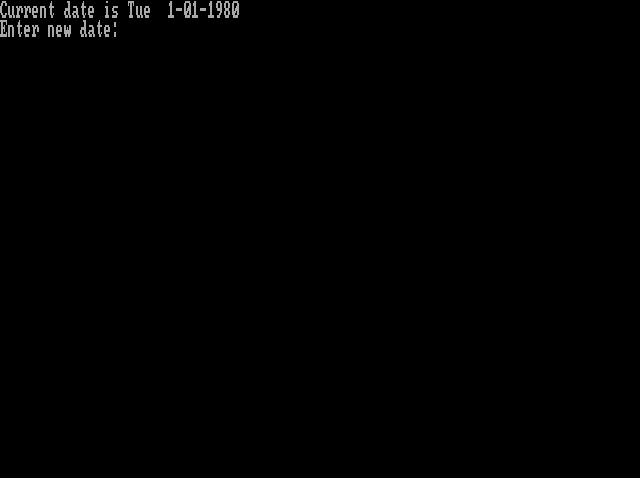
En este momento ya hemos iniciado un sistema operativo desde un disquete virtual. He configurado las máquinas para que se inicie por omisión el disquete de instalación de PC DOS 2.0, ya que es perfectamente compatible con esta plataforma. También es posible seleccionar una versión anterior.
Al iniciar DOS, el sistema preguntará inicialmente por la fecha y hora actuales. Podemos introducir la fecha en formato MM-DD-AAAA y la hora en formato HH:MM; o simplemente lo podemos dejar en blanco pulsando intro dos veces si esta información no nos preocupa.
A continuación, la máquina mostrará la información de copyright del sistema operativo y el símbolo A> con un cursor parpadeando. Esto quiere decir que el intérprete del sistema está posicionado en la unidad A:, que corresponde a la primera disquetera, y que ya está listo para recibir nuestras órdenes.
The IBM Personal Computer DOS
Version 2.00 (C)Copyright IBM Corp 1981, 1982, 1983

A>_
Identificando las partes de la máquina
Antes de continuar, es importante saber qué hace cada componente de nuestra máquina virtual:
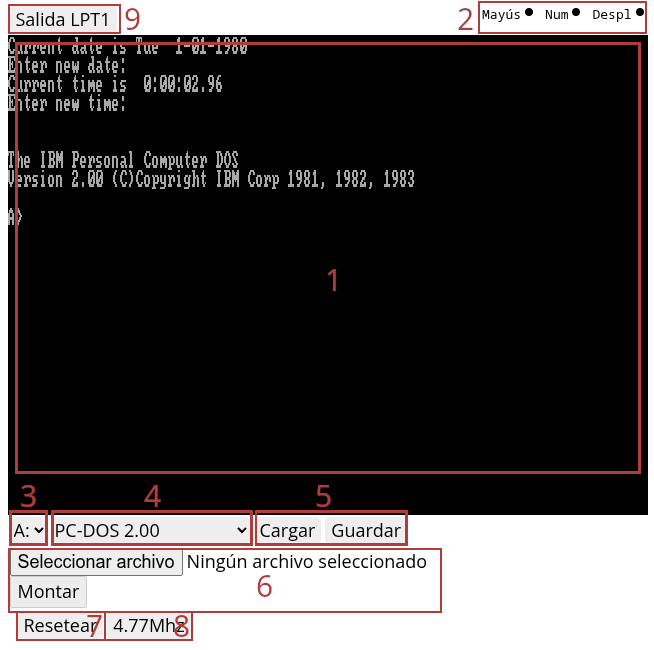
1. Pantalla
Nuestro monitor y a la vez nuestro teclado y ratón. A través de ese cuadrado negro es donde veremos todo el contenido tal cual se vería en un monitor de ordenador real, pero a la vez servirá como periférico de entrada para poder mandarle órdenes al sistema o juego que estemos arrancando. El sistema más básico de entrada y salida de nuestro ordenador virtual.
Antes de intentar escribir algo o de pulsar cualquier tecla, asegúrate de hacer clic o pulsar antes sobre esta ventana para mantener el foco sobre ella.
2. Indicadores de teclado
Los mismos que los de un teclado real con sus tres bombillas verdes: bloqueo de mayúsculas, bloqueo numérico y bloqueo de desplazamiento, en ese orden.
Por ahora no aseguro su correcto funcionamiento en la mayoría de navegadores, ya que al final la máquina obedecerá a lo que escribamos literalmente desde el teclado físico, o virtual si estamos desde el móvil.
3. Selector de unidad
Tenemos tres valores posibles: “A:” o “B:”. Estas son las unidades de almacenamiento extraíble que es capaz de manejar nuestra máquina, siendo:
- A: - la primera unidad de floppy o disquete. Si tenemos algún disco insertado en esta unidad, la máquina virtual arrancará desde el sistema que tenga el disquete que tengamos insertado ahí.
- B: - la segunda unidad de floppy o disquete. Esta se utiliza para poder cargar programas o intercambiar información con la máquina en caso de estar usando la unidad A: como soporte de arranque. En caso de que arranquemos desde C:, podemos prescindir de esta unidad salvo que queramos hacer alguna operación donde sean necesarios ambos floppies.
La unidad C: sería la unidad de disco duro, pero no se permite seleccionar en este contexto ya que no se trata de una unidad de disco extraíble. Además, esta unidad no está presente hasta las máquinas IBM XT al ser el primer ordenador personal de IBM en admitir este medio de almacenamiento.
4. Selector de disco
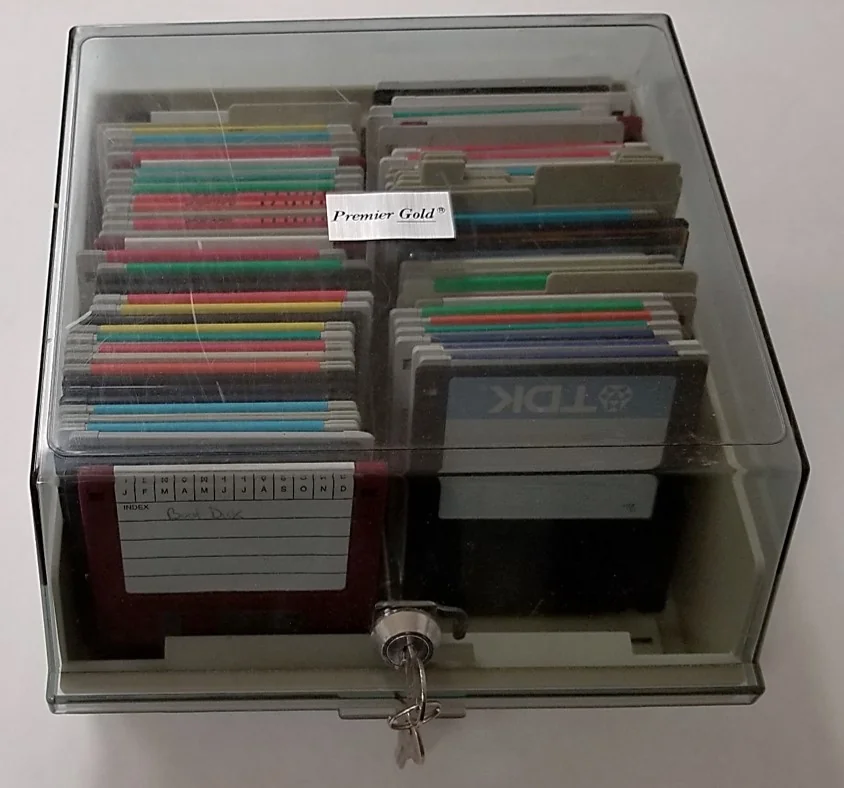
En este campo podremos seleccionar un disquete que queramos cargar de la lista a la unidad (3) escogida en nuestra máquina. Como una colección de disquetes guardados en una caja con llave. Entre las imágenes de disquete he incluido una imagen vacía para libre disposición.
Iré llenando la colección progresivamente con programas que quepan en un disquete y que vaya probando con cada una de las máquinas compatibles a las que asigne.
5. Cargar / Guardar
Cuando hayamos elegido un disco de la lista (4), podemos cargarlo a la unidad (3) que hayamos escogido. Esto equivale a insertar un disquete en la ranura de disco que hayamos elegido. Podemos también expulsar un disquete de la unidad si hemos escogido “Vacío” en el campo anterior.
También tenemos la opción de guardar un disquete. Esto es descargar una copia del disquete que tenemos introducido en la unidad seleccionada, en un contenedor .IMG compatible con esta misma plataforma.
6. Montar archivo local
Esto nos permitirá importar un disquete virtual que tengamos guardado en nuestro dispositivo, siempre y cuando esté con formato crudo (.IMG). Nos puede servir también para cargar disquetes que hayamos guardado nosotros mismos previamente en cualquier terminal de la web.
No se puede utilizar para cargar imágenes de disco duro. Cualquier archivo superior al admitido por la plataforma escogida será rechazado por el sistema.
7. Resetear
Es el botón “Reset” del ordenador. Hace un hard-reset de la instancia actual.
8. Selector de frecuencia
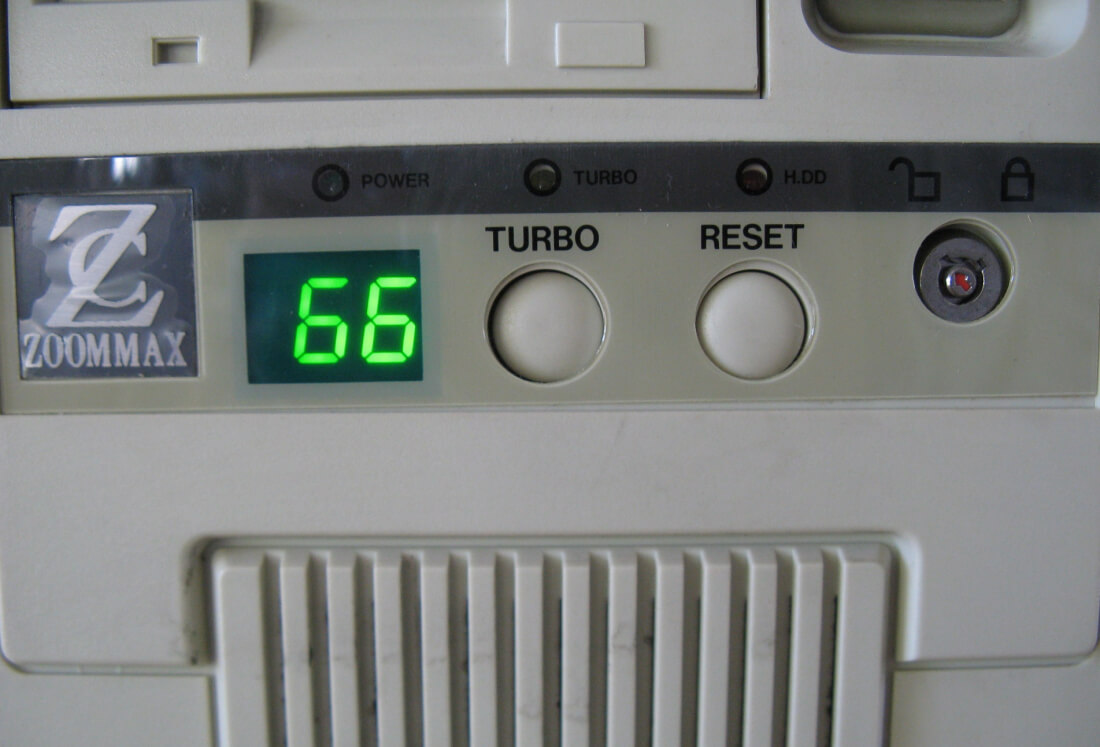
Equivalente a la pantallita de dígitos y al botón turbo de los antiguos ordenadores. Este indica a qué velocidad está arrancando la máquina actual. Por defecto, los IBM PC y XT arrancan a una velocidad de 4,77 MHz, la misma velocidad que soportaba la CPU que venía integrado en estos ordenadores.
Haciendo clic puedes duplicar la velocidad de la máquina hasta ciertos límites.
9. Salida LPT1
Al pulsar sobre este botón, se sobrepondrá sobre la ventana actual un recuadro blanco. Este contendrá la salida del puerto LPT1.
LPT1 es la forma que tenía IBM y Microsoft de nombrar al primer puerto paralelo de los ordenadores. El segundo puerto paralelo estaba etiquetado como LPT2, y así sucesivamente. Dicha clase de puerto, también conocida como Centronics o DB-25, solía estar destinada a conectar impresoras, módems o incluso los primeros discos duros externos que llegaron a existir. Junto con los puertos COM (serie), el estándar equivalente a los USB de ahora.
En las máquinas del Museo del PC usaremos el puerto LPT1 únicamente para emular una salida de impresora. Todo lo que se envíe a LPT1 se mostrará como texto en esta ventana flotante, como si se hubiera impreso en un papel. Puedes aprovecharlo también como una forma de comunicar el ordenador virtual con tu host.
Familiarizándonos con DOS
Si escribimos el comando DIR, mostraremos una lista de los archivos que tenemos en la carpeta actual. En este caso, como estamos posicionados en la carpeta raíz del disquete, sólo se mostrarán los archivos que contiene dicho volumen. En una columna de la lista se mostrará el nombre y extensión de cada uno de los archivos, así como su tamaño (en bytes) y la fecha y hora de modificación de cada archivo:
 Volume in drive A has no label
 Directory of  A:\

COMMAND  COM    17664   3-08-83  12:00p
ANSI     SYS     1664   3-08-83  12:00p
FORMAT   COM     6016   3-08-83  12:00p
CHKDSK   COM     6400   3-08-83  12:00p
SYS      COM     1408   3-08-83  12:00p
DISKCOPY COM     2444   3-08-83  12:00p
DISKCOMP COM     2074   3-08-83  12:00p
COMP     COM     2523   3-08-83  12:00p
EDLIN    COM     4608   3-08-83  12:00p
MODE     COM     3139   3-08-83  12:00p
FDISK    COM     6177   3-08-83  12:00p
BACKUP   COM     3687   3-08-83  12:00p
RESTORE  COM     4003   3-08-83  12:00p
PRINT    COM     4608   3-08-83  12:00p
RECOVER  COM     2304   3-08-83  12:00p
ASSIGN   COM      896   3-08-83  12:00p
TREE     COM     1513   3-08-83  12:00p
GRAPHICS COM      789   3-08-83  12:00p
SORT     EXE     1280   3-08-83  12:00p
FIND     EXE     5888   3-08-83  12:00p
MORE     COM      384   3-08-83  12:00p
BASIC    COM    16256   3-08-83  12:00p
BASICA   COM    25984   3-08-83  12:00p
       23 File(s)     31232 bytes free

A>_
Nos daremos cuenta de que el sistema operativo está en inglés. Esta versión del sistema operativo nunca llegó a tener ediciones oficiales en castellano, aunque sí que lo llegó a tener en versiones posteriores.
Para abrir un programa, basta con escribir su nombre. Por ejemplo, si queremos iniciar el intérprete BASICA, el cual aparece listado en último lugar, bastará con escribir “BASICA” en la consola de comandos:
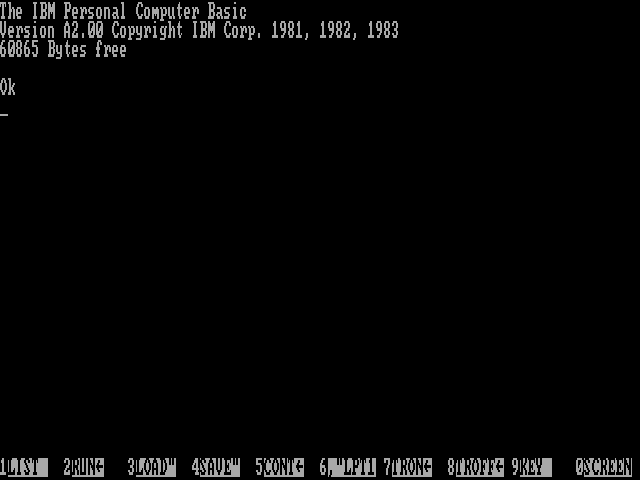
Veremos que la pantalla ha cambiado. Esto es porque hemos abandonado temporalmente el intérprete de comandos DOS para entrar en un intérprete de instrucciones llamado BASICA. Esta es una de las tantas versiones del intérprete BASIC destinados a los ordenadores personales que han existido.
Una pequeña introducción a BASIC
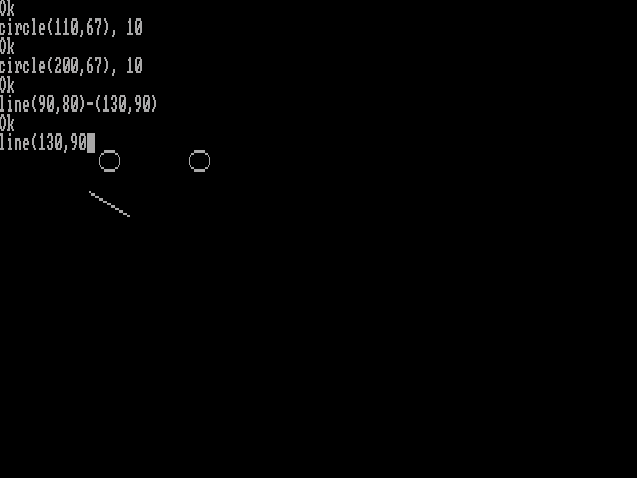
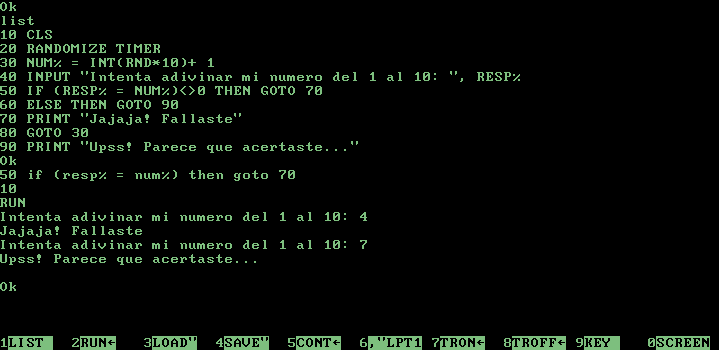
BASIC era el lenguaje de programación más popular de la época, ya que era muy accesible al ocupar tan sólo 48 kB en RAM y porque se podía acceder directamente mediante la ROM del IBM PC, es decir, al encender el ordenador sin introducir ningún disco de arranque. Además, otros ordenadores personales de la época contaban también con su propia edición de BASIC con sus propios conjuntos de instrucciones.
Al contrario que los lenguajes de programación actuales, BASIC no estaba orientado a objetos porque aún no existía dicho concepto en el mundo de la programación. Es más, también contaba con un conjunto muy limitado de instrucciones de control al no existir funciones ni subrutinas. Todo se gestionaba a base de IFs y de GOTOs, por lo que los programas grandes solían ser difíciles de analizar.
Además, cada línea que se escribía de código se tenía que numerar manualmente, recomendándose usar múltiplos de 10 o de hasta 50 para facilitar la tarea de refactorizar código en caso de que fuera necesario.
Si quieres ver algunos ejemplos de programas hechos con BASIC, prueba a seguir estos pasos:
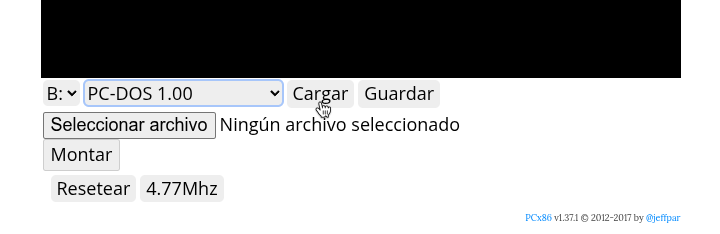
Introduce el disco PC DOS 1.00 en la unidad B seleccionando “B:” y “PC DOS 1.00” en los controles de debajo de la pantalla.
Pulsa el botón de Cargar.
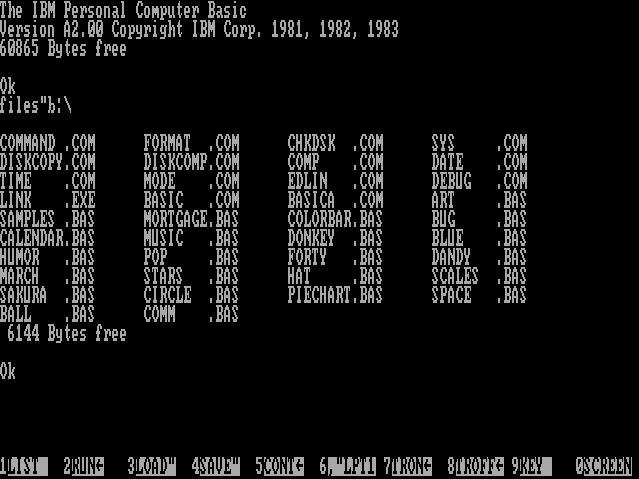
Haz clic de nuevo sobre el marco de la máquina y escribe la siguiente orden:
FILES "B:\"Esto nos mostrará una lista de los archivos que hay en la unidad B, pero al estilo del intérprete BASIC.
Probamos a cargar un programa, guardado bajo la extensión .BAS. Por ejemplo, cargaremos el juego DONKEY.BAS con el siguiente comando:
RUN "B:\DONKEY"A jugar ;-)
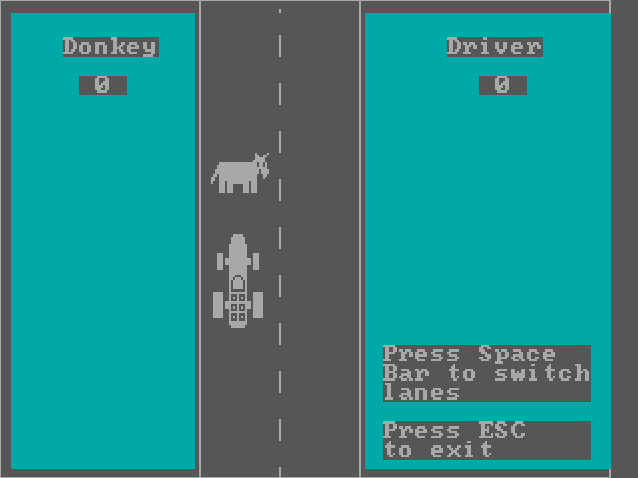
Este disquete está repleto de varias demos de programas hechos con este mismo entorno de programación. Si te gusta este mundillo, te aconsejo que les eches un vistazo a su código jugando con el comando LOAD"B:\(nombre del programa).bas" y con LIST una vez cargado el programa. Este te permite leer todo su código.
Opcionalmente, a LIST le puedes pasar el número de línea para poder visualizar tan sólo el código de dicha línea, pues era habitual tener tantas líneas de código que ni siquiera cabían todas en pantalla, teniendo que redirigir todo el código a una impresora para poder luego ir modificando línea a línea cada punto de código.
Para que os deis cuenta de lo complicado que era antes programar, y menos mal que no hemos hablado de cómo lo hacían las pioneras de la informática.